AI-powered Development Tools 2026: GitHub Copilot vs Cursor - Der ultimative Leitfaden für deutsche Entwickler
Praktischer Leitfaden für AI-assistierte Entwicklung mit GitHub Copilot und Cursor: Einrichtung, Vergleich, Tarife und Modelle. Stand September 2026.
84 Prozent der Entwickler nutzen KI-Werkzeuge oder haben es vor. Das ist das Ergebnis der Stack-Overflow-Umfrage 2025, ein Jahr zuvor waren es 76 Prozent. Dieselbe Umfrage zeigt die andere Seite: 46 Prozent misstrauen der Genauigkeit dieser Werkzeuge, nur 33 Prozent vertrauen ihr. GitHub Copilot und Cursor sind die beiden bekanntesten Vertreter. Dieser Leitfaden zeigt Einrichtung, Arbeitsweise, Preise und Grenzen beider Werkzeuge. Alle Angaben sind am 8. September 2026 an der Herstellerdokumentation geprüft.
Was sind AI-powered Development Tools?
AI-powered Development Tools schlagen Code vor, während man tippt, beantworten Fragen zur eigenen Codebasis und führen inzwischen ganze Arbeitsaufträge selbstständig aus. Dahinter stehen große Sprachmodelle, die den geöffneten Editor, die umliegenden Dateien und den bisherigen Chatverlauf als Kontext bekommen. Die Produkte unterscheiden sich weniger im Modell, das oft dasselbe ist, als in zwei anderen Punkten: wie viel Kontext sie einsammeln und wie weit sie ohne Rückfrage handeln dürfen.
Was die Werkzeuge messbar bringen
Wie viel Zeit die Werkzeuge sparen, ist offener, als die Produktseiten nahelegen. In einer randomisierten Studie von METR bearbeiteten 16 erfahrene Open-Source-Entwickler 246 Aufgaben in Repositories, die sie selbst pflegen, überwiegend mit Cursor Pro. Mit KI-Unterstützung brauchten sie 19 Prozent länger. Vorher hatten sie mit 24 Prozent Zeitgewinn gerechnet, hinterher glaubten sie, 20 Prozent schneller gewesen zu sein. Die Autoren schränken ausdrücklich ein, dass daraus kein Urteil über andere Aufgaben, andere Werkzeuge oder fremde Codebasen folgt. Für die Praxis bleibt trotzdem eine Lehre: Der Nutzen hängt am Einsatzgebiet, und das eigene Gefühl taugt nicht als Messwert.
GitHub Copilot: Der etablierte Marktführer
Was ist GitHub Copilot?
GitHub Copilot ist der KI-Assistent von GitHub, gemeinsam mit OpenAI entwickelt. Aus dem Editor-Plugin der Anfangszeit ist ein Produkt über mehrere Oberflächen geworden. Die Dokumentation nennt die IDE, github.com, GitHub Mobile, die GitHub CLI und eine eigene Desktop-Anwendung für agentengetriebene Entwicklung. Auch die Modelle stammen längst nicht allein von OpenAI: Die Modellübersicht führt knapp dreißig Modelle von OpenAI, Anthropic, Google, Microsoft, Moonshot AI und xAI.
Was sich seit 2025 geändert hat
Der Coding Agent ist kein Preview mehr. Er ist seit dem 25. September 2025 allgemein verfügbar. Man weist ihm ein Issue zu, er arbeitet in einer eigenen Umgebung und legt einen Pull Request zur Prüfung an.
Copilot CLI. Der Agent für die Kommandozeile ist seit dem 25. Februar 2026 allgemein verfügbar und in den Tarifen Pro, Pro+, Business und Enterprise enthalten; in Business und Enterprise muss die Administration ihn freischalten.
Code Review mit eigenen Regeln. Agent Skills und MCP-Server sind für die Copilot-Code-Review seit dem 29. Juli 2026 allgemein verfügbar. Teams hinterlegen eigene SKILL.md-Dateien, die MCP-Anbindung bleibt lesend.
Abrechnung nach Verbrauch. Zum 1. Juni 2026 hat GitHub die Premium Request Units durch AI Credits ersetzt. Gezählt werden seither Token, nicht Anfragen, zu den veröffentlichten API-Preisen des jeweiligen Modells. Code-Vervollständigung und Next Edit Suggestions bleiben in allen Tarifen enthalten und verbrauchen keine Credits.
Die Tarife. Free und Student kosten nichts und wählen das Modell automatisch. Pro kostet 10 US-Dollar im Monat, Pro+ 39 und Max 100; Business und Enterprise liegen bei 19 und 39 US-Dollar je Platz. Das Monatsguthaben steigt mit dem Preis: Pro bekommt 1.000 Basis-Credits und 500 Flex-Credits, Pro+ 3.900 und 3.100, Max 10.000 und 10.000 (Tarifübersicht).
Das neueste Modell. GPT-6 Astra ist seit dem 4. September 2026 in Pro+, Max, Business und Enterprise wählbar; die Ausrollung läuft schrittweise.
GitHub Copilot Setup - Schritt für Schritt
Voraussetzungen
GitHub-Account mit Copilot-Zugang
Unterstützte IDE (VS Code, JetBrains, Visual Studio, etc.)
Installation in VS Code
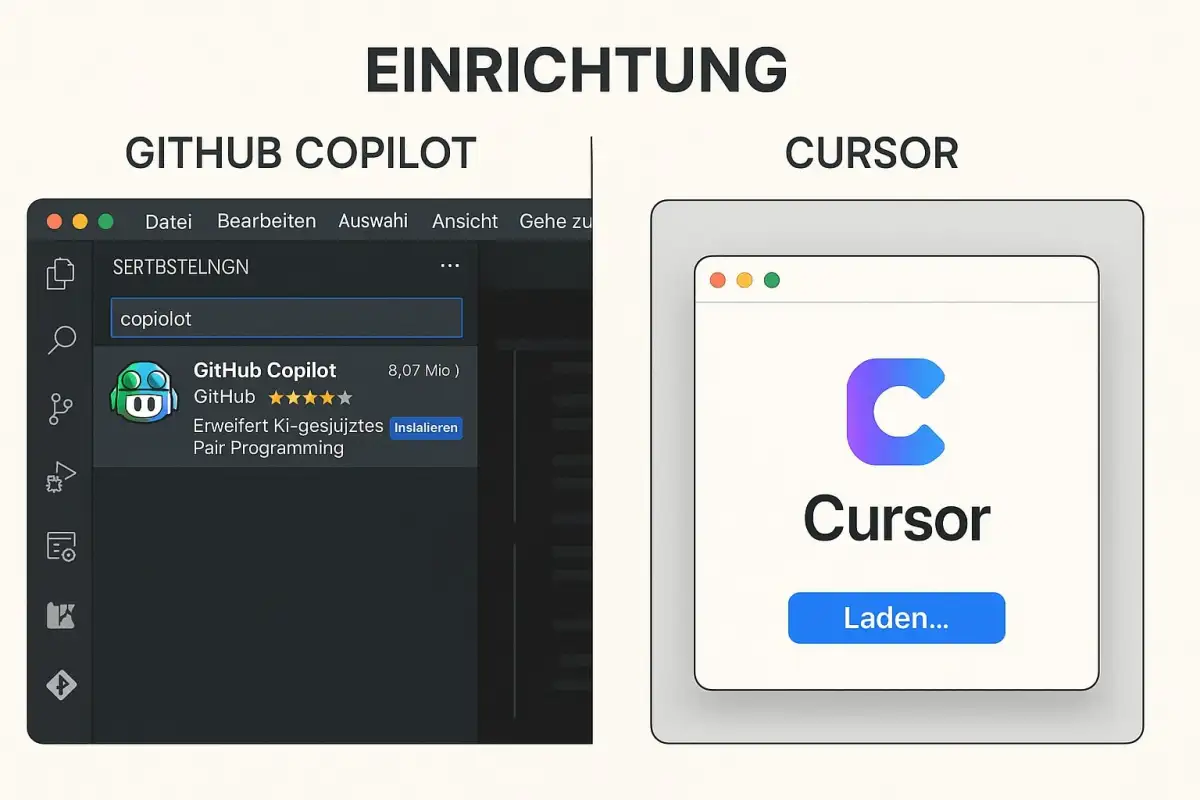
Plugin Installation: Suche im VS Code Extension Marketplace nach “GitHub Copilot”
Authentifizierung: Folge den Anweisungen zur GitHub-Anmeldung
Aktivierung: Überprüfe das Copilot-Symbol in der Statusleiste
Konfiguration optimieren
// Aktiviere erweiterte Vorschläge
"github.copilot.enable": {
    "*": true,
    "yaml": false,
    "plaintext": false
}
Best Practices für GitHub Copilot
1. Effektive Prompt-Erstellung
Setze klare Ziele: Beginne mit einer High-Level-Beschreibung deines Vorhabens:
/*
Erstelle einen Markdown-Editor in Next.js mit folgenden Features:
- React Hooks verwenden
- State für Markdown mit Default-Text
- Live-Preview während der Eingabe
- Unterstützung für Basic Markdown-Syntax
*/
2. Konkrete Beispiele liefern
// Extrahiere Namen aus Array von Arrays
// Gewünschtes Ergebnis: ['John', 'Jane', 'Bob']
const data = [
  [{ name: 'John', age: 25 }, { name: 'Jane', age: 30 }],
  [{ name: 'Bob', age: 40 }]
];
3. Komplexe Aufgaben aufteilen
Schritt 1: Grundfunktion implementieren
Schritt 2: Error Handling hinzufügen
Schritt 3: Tests schreiben
Schritt 4: Optimierung
Cursor: Der innovative Herausforderer
Was ist Cursor?
Cursor beschreibt sich in der eigenen Dokumentation nicht mehr als Editor, sondern als „coding agent for building ambitious software“. Der Editor darunter ist geblieben: Er ist laut Migrationsanleitung „based upon the VS Code codebase“ und übernimmt auf Wunsch Erweiterungen, Themes, Einstellungen und Tastenbelegungen aus einer vorhandenen VS-Code-Installation. Die Modellübersicht ist deutlich kürzer als die von Copilot und in zwei Abrechnungstöpfe geteilt: „Cursor Models“ mit Composer 2.5 sowie Grok 4.5 und 4.6, und „Other Models“ mit Claude Opus 5, Claude Sonnet 5, Claude Fable 5.1, GPT-5.6 Luna, Sol und Terra sowie Gemini 3.1 Pro und Gemini 3.8 Flash.
Cursors Kernfunktionen
Erweiterte Code-Vervollständigung
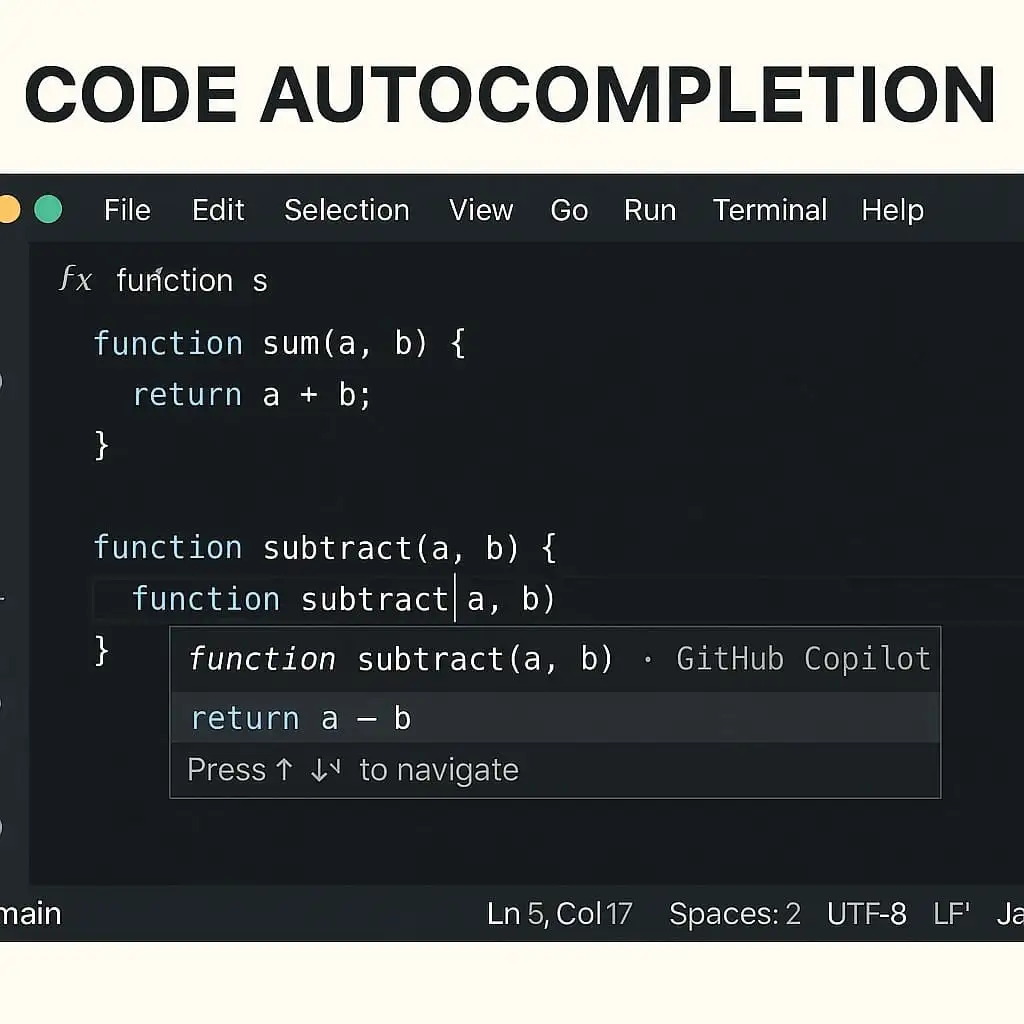
Multi-line Edit Suggestions: Cursor kann mehrzeilige Änderungen vorschlagen
Next Cursor Position Prediction: Intelligente Vorhersage der nächsten Cursor-Position
Smart Rewrites: Automatische Korrektur und Verbesserung von Code
Integrierte Chat-Features
Codebase-Queries: Durchsuche deine gesamte Codebasis mit natürlicher Sprache
Code-Referenzen: Referenziere spezifische Code-Blöcke oder Dateien
Image-Support: Drag-and-Drop von Bildern für visuellen Kontext
Web-Search Integration: Aktuelle Informationen direkt in den Code-Query
Cursor Installation und Setup
Windows Installation
Download: Besuche cursor.com und lade die Windows-Version herunter
Installation: Doppelklick auf die .exe-Datei und folge dem Installationsassistenten
Erste Anmeldung: Melde dich mit deinem bevorzugten Account an
Linux/Ubuntu Installation
# Download der AppImage
chmod +x cursor-*.AppImage

# FUSE Installation (falls benötigt)
sudo apt-get install libfuse2

# Cursor ausführen
./cursor-*.AppImage
Desktop-Integration (Linux)
# AppImage nach /opt verschieben
sudo mv cursor-*.AppImage /opt/cursor.appimage

# Desktop Entry erstellen
sudo nano /usr/share/applications/cursor.desktop

[Desktop Entry]
Name=Cursor
Exec=/opt/cursor.appimage
Icon=/opt/cursor.png
Type=Application
Categories=Development;
Cursor Produktivitäts-Hacks
1. Globale AI-Regeln konfigurieren
- Keine High-Level-Ratschläge geben
- Mit echtem Code antworten, Gerede vermeiden
- Casual sein und mich als Experten behandeln
- Keine Erwähnung, dass du eine AI bist
2. Cmd+K für Inline-Code-Generierung
# Prompt: "Erstelle eine Funktion zur Fibonacci-Berechnung"
def fibonacci(n):
    if n <= 1:
        return n
    return fibonacci(n-1) + fibonacci(n-2)
3. Agent Mode für Multi-File-Änderungen
Der Agent Mode kann komplexe Änderungen über mehrere Dateien hinweg vornehmen, indem er den gesamten Projektkontext versteht.
GitHub Copilot vs Cursor: Der detaillierte Vergleich
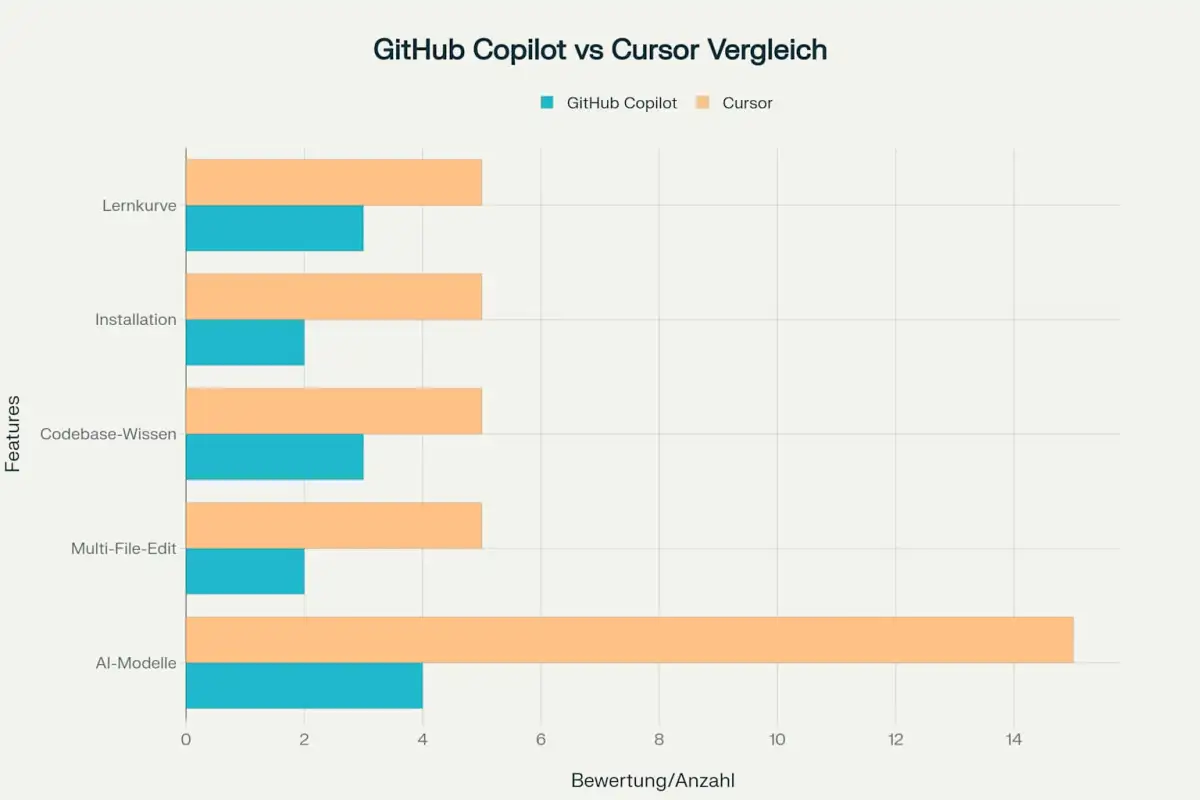
Funktionsvergleich
| Feature | GitHub Copilot | Cursor |
|---|---|---|
| Oberfläche | Erweiterung für IDEs, dazu Web, Mobile, CLI und Desktop-App | eigener Editor auf VS-Code-Basis |
| Preis je Monat | Free; Pro 10 $; Pro+ 39 $; Max 100 $; Business 19 $ und Enterprise 39 $ je Platz | Hobby kostenlos; Pro 20 $; Pro Plus 60 $; Ultra 200 $; Teams 40 $ je Platz, Premium-Platz 120 $ |
| Abrechnung | AI Credits nach Token, Vervollständigungen kostenfrei | zwei Nutzungstöpfe: „Cursor Models“ und „Other Models“ |
| Modelle | knapp dreißig, darunter GPT-6 Astra, Claude Opus 5, Gemini 3.8 Flash, Grok 4.6, Kimi K3 | Composer 2.5, Grok 4.5 und 4.6, Claude Opus 5, Claude Sonnet 5, GPT-5.6, Gemini 3 |
| Vervollständigung | Inline-Vorschläge und Next Edit Suggestions | Tab-Vervollständigung, mehrzeilig |
| Agent ohne Editor | Coding Agent seit 25.09.2025, Copilot CLI seit 25.02.2026 | Cloud Agents |
| Codeprüfung | Copilot Code Review, Agent Skills und MCP seit 29.07.2026 | Bugbot |
| Projektkontext | GitHub-Integration über Repository, Issues und Pull Requests | Indexierung des Projekts |
| Installation | Erweiterung in vorhandener IDE | eigener Download, VS-Code-Einstellungen importierbar |
| Lokale Modelle | in der Dokumentation nicht vorgesehen | in der Modellübersicht nicht enthalten |
Wann solltest du GitHub Copilot wählen?
GitHub Copilot ist ideal für:
Bestehende IDE-Workflows (JetBrains, Visual Studio)
Teams mit starker GitHub-Integration
Enterprise-Umgebungen mit spezifischen Compliance-Anforderungen
Entwickler, die schrittweise AI-Features einführen möchten
Wann solltest du Cursor wählen?
Cursor ist perfekt für:
AI-first Development-Ansätze
Komplexe Projekte mit umfangreichen Multi-File-Änderungen
Experimentelle Entwicklung mit verschiedenen AI-Modellen
Teams, die maximale AI-Integration wünschen
Praktische Anwendungsfälle und Workflows
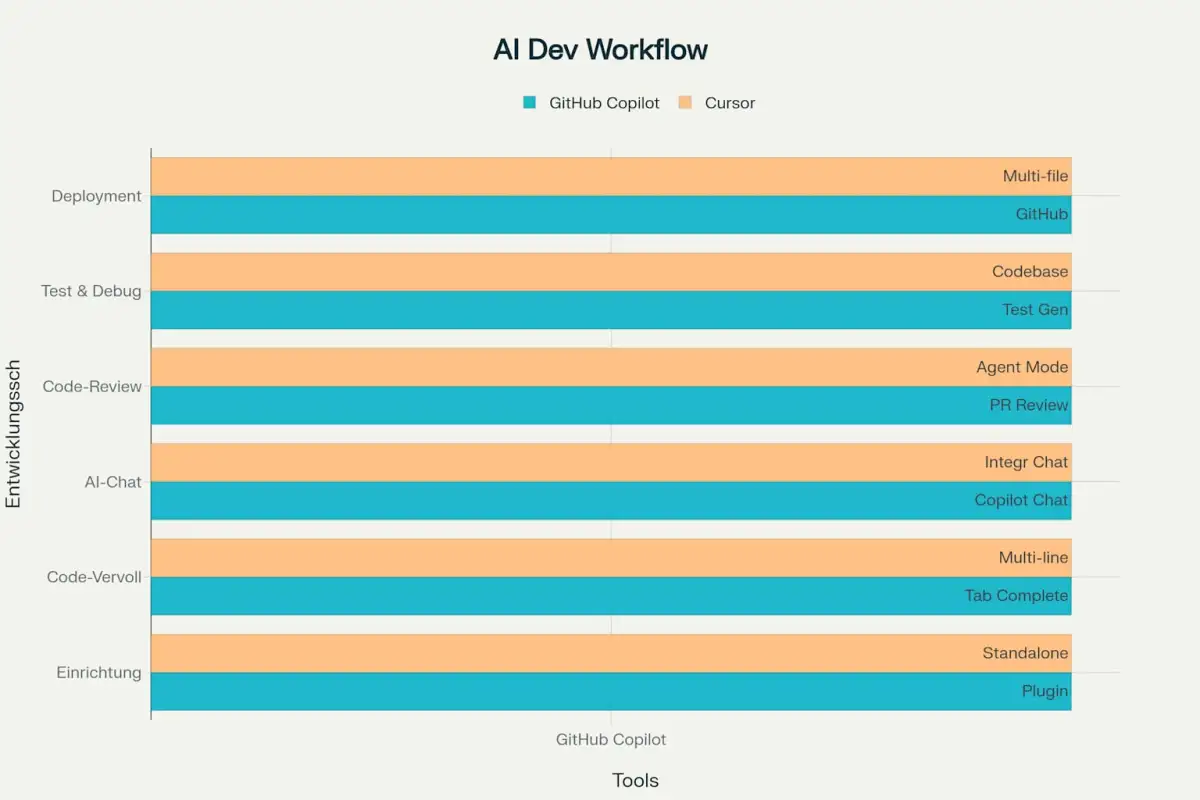
Workflow 1: API-Entwicklung mit GitHub Copilot
// 1. Kommentar als Prompt
// Erstelle eine REST API für Benutzerverwaltung mit Express.js

// 2. Copilot generiert Grundstruktur
const express = require('express');
const app = express();

// 3. Weitere Details durch Kommentare
// GET /users - Alle Benutzer abrufen
app.get('/users', async (req, res) => {
  // Copilot vervollständigt automatisch
});
Workflow 2: React Component mit Cursor
// Cursor Agent Mode: "Erstelle eine wiederverwendbare Button-Komponente"
// Cmd+K aktivieren, Prompt eingeben, Accept für Übernahme

import React from 'react';
import PropTypes from 'prop-types';

const Button = ({
  variant = 'primary',
  size = 'medium',
  onClick,
  children,
  disabled = false
}) => {
  // Cursor generiert vollständige Implementierung
  const baseClasses = 'font-medium rounded focus:outline-none';
  // ... weitere Implementierung
};
Performance-Optimierung Strategien
Copilot Performance-Tipps
Klare Issue-Beschreibungen: Gut strukturierte GitHub Issues für bessere Copilot Agent Ergebnisse
Kontextuelle Kommentare: Nutze aussagekräftige Kommentare für bessere Vorschläge
Iterative Verfeinerung: Verwende Chat für schrittweise Verbesserungen
Cursor Effizienz-Hacks
Codebase-Indexierung: Lass Cursor deine gesamte Codebasis verstehen
Custom Rules: Definiere projektspezifische AI-Verhaltensregeln
Multi-Model-Strategie: Nutze verschiedene Modelle für verschiedene Aufgaben
Sicherheit und Best Practices
Code-Sicherheit mit AI-Tools
Sichere Entwicklung
Code-Review: Immer AI-generierten Code überprüfen
Sensitive Daten: Keine API-Keys oder Passwörter in Prompts
Testing: Umfassende Tests für AI-generierten Code
Enterprise-Überlegungen
Datenrichtlinien: Verstehe, wie AI-Tools deine Daten verarbeiten
Compliance: Berücksichtige branchenspezifische Anforderungen
Team-Training: Schulung für effektive AI-Tool-Nutzung
Ausblick: Was davon 2026 schon läuft
Emerging Trends
Multi-Agent-Systeme
Was 2025 noch als Ausblick stand, ist ausgeliefert. Copilots Coding Agent ist seit September 2025 allgemein verfügbar, die Kommandozeilenfassung seit Februar 2026, und Cursor betreibt mit den Cloud Agents dasselbe Muster. Die offene Frage ist nicht mehr, ob solche Agenten Pull Requests erzeugen, sondern wer sie liest. Der Aufwand verschiebt sich vom Schreiben zum Prüfen.
Lokale Modelle bleiben aus
Hier stand seit 2025 die Erwartung, Cursor werde lokale Modelle einbinden. Belegen lässt sie sich bis heute nicht. Die Modellübersicht der Cursor-Dokumentation führt ausschließlich Modelle, die auf Servern der Anbieter laufen, und auch GitHub nennt für Copilot keine lokale Ausführung. Datenschutz wird deshalb nicht über den eigenen Rechner geregelt, sondern über Betriebsmodi und Richtlinien: den Privacy Mode für Cursor-Teams und die Modell- und Zugriffssperren, die Organisationen in Copilot setzen können. Wer ohne Netz arbeiten will, braucht ein anderes Werkzeug.
Kontextbewusste AI
Cursors Indexierung des Projekts und Copilots Zugriff auf Repository, Issues und Pull Requests zielen auf dasselbe: Der Assistent soll über die offene Datei hinaus das ganze Vorhaben kennen. Wie gut das gelingt, entscheidet sich inzwischen weniger am Modell als daran, welche Regeln und Skills ein Team hinterlegt hat.
Fazit und Empfehlungen
Für Einsteiger
Starte mit GitHub Copilot, wenn du:
In bestehenden IDE-Workflows arbeitest
Schrittweise AI-Integration bevorzugst
Starke GitHub-Integration nutzt
Für Fortgeschrittene
Wähle Cursor, wenn du:
AI-first Development praktizierst
Komplexe Multi-File-Projekte entwickelst
Maximale AI-Integration suchst
Hybrid-Ansatz
Viele Entwickler nutzen beide Tools je nach Projektanforderungen. GitHub Copilot für tägliche Entwicklung in vertrauten IDEs, Cursor für experimentelle Projekte und komplexe AI-assistierte Aufgaben.
Nächste Schritte
Teste beide Tools: Nutze die kostenlosen Tiers für erste Erfahrungen
Experimentiere mit Prompts: Entwickle effektive Prompt-Strategien
Community beitreten: Folge Updates und Best Practices in Developer-Communities
Workflow integrieren: Passe die Tools an deine spezifischen Entwicklungsprozesse an
Beide Anbieter ändern Tarife und Modelle im Monatsrhythmus. Die Angaben hier sind vom 8. September 2026 und gehören vor einer Kaufentscheidung auf den verlinkten Preisseiten nachgeschlagen. Und die METR-Studie weiter oben bleibt der nüchternste Rat dieses Textes: Miss den Gewinn an deinem eigenen Projekt nach, statt dich auf das Gefühl zu verlassen, schneller zu sein.